Mandis Shop
Inicio > Marcas > Mandos a distancia Acer > Mando a distancia para Acer Acer003 > Distribución interactiva de teclas Acer Acer003

Distribución interactiva de teclas Acer Acer003

Ir al mando

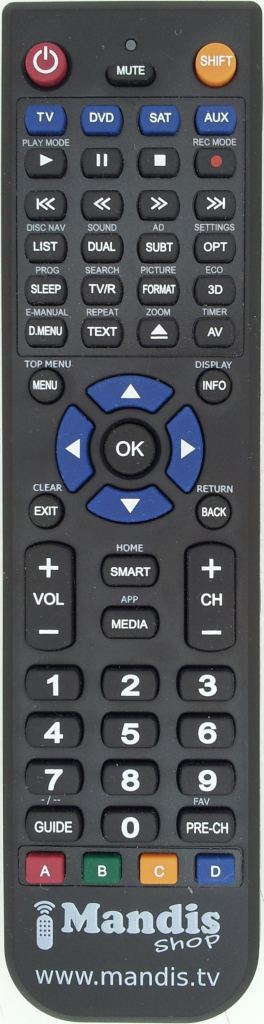
Para facilitar la transición al nuevo mando a distancia, hemos creado una herramienta interactiva que te permite identificar la función de cada botón.


Cómo usar la herramienta:

  1. Observa las imágenes de los dos mandos a distancia: el original (a la izquierda) y el de sustitución (a la derecha).
  2. Pasa el cursor sobre un botón del mando original. Apretar el botón en los dispositivos móviles
  3. Observa cómo se ilumina el botón equivalente en el mando de sustitución:
    • Azul: Función directa (sin necesidad de SHIFT)
    • Verde: Función que requiere presionar la tecla SHIFT antes de pulsar el botón

Información adicional:

  • Tecla SHIFT: Algunos botones del mando de sustitución requieren presionar la tecla SHIFT antes de pulsar otro botón para realizar ciertas funciones. Si un botón del mando original requiere la tecla SHIFT, se indicará en la imagen.

Si tienes alguna pregunta o necesitas ayuda para usar el nuevo mando a distancia, no dudes en contactarnos.

Power
Display
Mute
TV
AV
SCART
PC
CARD / MGW
Sleep
Wide
SRS / BBE
1
2
3
4 / Zoom
5
6 / Rotate
7
8 / Option
9
0 / Slide
Recall
Enter
Menu
CH List
Up
Left
OK
Right
Down
Back
EPG
Vol+
Vol-
e
CH/PG+
CH/PG-
PIP / PBP / POP
Swap
Active
Position
Size Mode
Red
Green
Yellow
Blue
Play/Pause / Hold
Stop / Size
>> / Subtitle
I
Shuffle
Repeat
>>I
Power
Sin función
Mute
Sin función
Play/Pause / Hold
Sin función
Play/Pause / Hold
Sin función
Stop / Size
Sin función
I<< / MPX
Sin función
<< / Teletext
Sin función
>> / Subtitle
Sin función
>>I
Sin función
CH List
Sin función
Sin función
Sin función
>> / Subtitle
Sin función
8 / Option
Sin función
Sleep
Sin función
TV
Shuffle
Wide
Sin función
SRS / BBE
Sin función
Swap
Sin función
<< / Teletext
Repeat
4 / Zoom
Sin función
AV
Sin función
Display
Sin función
Sin función
Sin función
Back
Sin función
Sin función
Sin función
Menu
Sin función
Up
Sin función
Down
Position
Left
Size / Mode
Right
Active
Vol+
Sin función
Vol-
Sin función
CH/PG+
Sin función
CH/PG-
Sin función
e
Sin función
PIP / PBP / POP
Sin función
1
TV
2
AV
3
SCART
4 / Zoom
PC
5
CARD / MGW
6 / Rotate
Sin función
7
Sin función
8 / Option
Sin función
9
Sin función
EPG
Sin función
Recall
Sin función
0 / Slide
Sin función
Red
Sin función
Green
Sin función
Yellow
Sin función
Blue
Sin función
OK
Enter
Instrucciones de uso

Descargar PDFDescargar PDF


Preguntas frecuentes
¿Por qué a veces se iluminan la tecla shift y otra tecla?
Cuando se iluminan la tecla shift y otra tecla significa que para realizar esta función se debe pulsar primero la tecla shift y luego la otra tecla iluminada.
¿Por qué a veces se iluminan más de un botón en el control remoto de repuesto?
Cuando varios botones están iluminados y ninguno de ellos es el botón SHIFT, significa que puede usar cualquiera de las teclas iluminadas para realizar la función.
¿Que hacen los botones verdes sobre los mandos a distancia?
Algunos controles remotos pueden controlar varios dispositivos. En estos casos, es necesario usar diferentes códigos para realizar todas las funciones, y al hacer clic en estos botones puede cambiar entre los códigos. Si no hay botones verdes, significa que el control remoto original solo controla un dispositivo o que hemos sido capaces de poner todas las funciones en el mismo código.
¿Por qué en algunos botones sale el mensaje "Sin función"?
Esto significa que este botón no realiza ninguna función. Puede que un botón no realice ninguna función cuando se controla un aparato, pero que sí se utilice cuando se cambia de aparato.

Buscar mandos a distancia
i
Opciones de búsquedashow
Copyright © Mandis Shop 2025
Contacto Descargar factura Valoración de clientes Condiciones Generales de Venta Política de privacidad y cookies Formas de Pago Envíos Información de seguimiento Devolver un producto Formulario de desistimiento Mandos Universales Smart TV Mandos universales por 5 € Versión para móviles